
Willkommen am ZI.
Zur ersten Orientierung finden Sie hier einige nützliche Hinweise für einen erfolgreichen Start.
Hier finden Sie Tipps zur Einrichtung Ihres PC-Arbeitsplatzes:
- Drucken und Scannen
- WLAN
- E-Mail Postfach
- Persönlicher Ordner
- Spezielle Software
- Transferordner
- Homeoffice
- Medienraum
Weitere hilfreiche Links
Drucken und Scannen
Drucker einrichten
Der Standarddrucker kann in den Einstellungen (Zahnradsymbol) unter Bluetooth und Geräte > Drucker und Scanner eingerichtet werden. Alternativ in der Suchleiste in der Taskleiste am unteren Bildschirmrand „Drucker oder Scanner hinzufügen“ suchen.

Auf Gerät hinzufügen klicken und aus der Liste Kopierer-Drucker an ZI-DRUCK auswählen und hinzufügen. Falls der Drucker nicht aufgelistet sein sollte, wenden Sie sich bitte an it@zikg.eu.

Jetzt kann der Drucker in der Liste der verfügbaren Drucker angeklickt und dort als Standard gesetzt werden.

Drucker
An den öffentlichen Kopiergeräten in den Lichthöfen und in der Photothek können Sie Kopieren, Drucken, Scannen (mit und ohne OCR), Heften und Lochen. Für das Scannen von Büchern eignen sich die kostenlosen Buchscanner im Gang der Bibliothek mit einem eigenen USB-Stick.
Anmeldeoptionen
- Anmeldung per PIN: Falls Sie keine Mail von zi-drucker@zikg.eu mit Ihrer persönlichen PIN erhalten haben, wenden Sie sich bitte an it@zikg.eu.
- Bibliothekskarte: Wenn Sie nach der Anmeldung mit Ihrer PIN-Nummer die Bibliothekskarte an das grüne Feld am Drucker halten, wird Ihre Bibliothekskarte automatisch hinterlegt. Danach können Sie sich bequem ohne PIN mit Ihrer Karte am Gerät anmelden.
- (In der Anmeldemaske „LDAP Benutzer“ können Sie sich auch mit ihrem regulären Benutzeraccount und Passwort Ihres Dienstrechners/Postfachs anmelden.)
Nach der Anmeldung sehen Sie die Startseiten. Zwischen den beiden Startseiten können Sie mit den Pfeilen links und rechts unten navigieren.
Abbildungen sind nur Symbolbilder
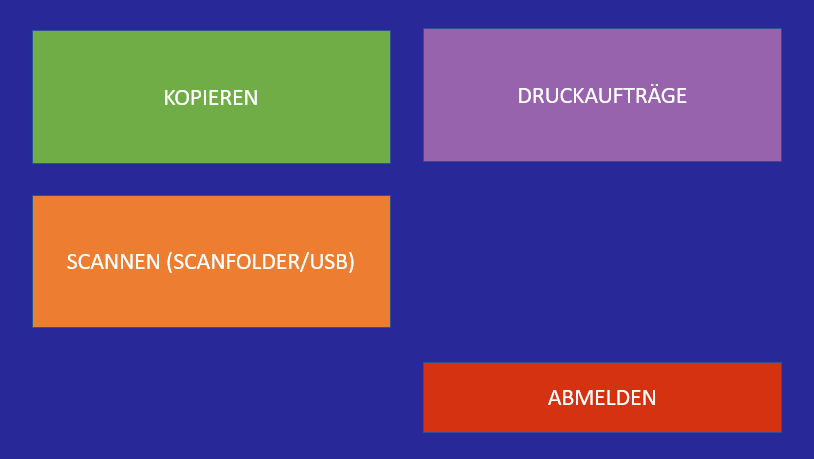
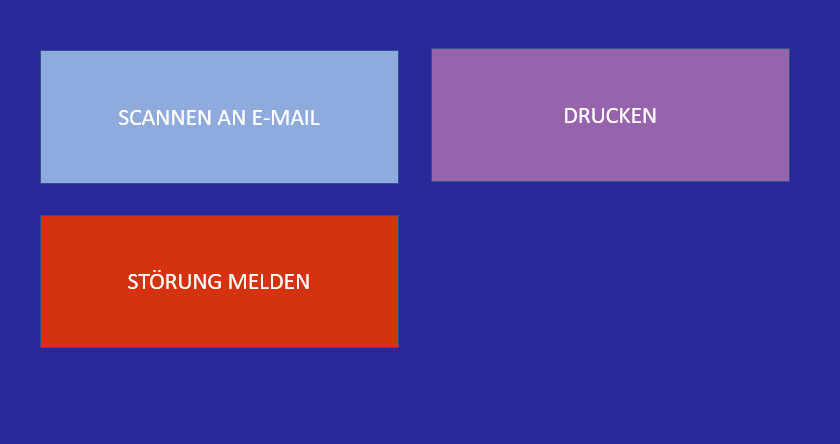
Zum Drucken schicken Sie Ihre Druckaufträge an den Kopierer-Drucker. Die Druckaufträge liegen danach an den Geräten in den Lichthöfen und der Photothek bereit. Das Ausgabegerät muss nicht vorher am Rechner gewählt werden.
Es gibt drei Möglichkeiten Druckaufträge zu senden:
- Beim Drucken vom Arbeitsplatzrechner den Drucker „Kopierer-Drucker an ZI-DRUCK.zikg.org“ auswählen.
- Druckauftrag (ggf. als Anhang) per Mail mit der eigenen ZI-Mailadresse an drucker@zikg.eu senden
- Ausdruck vom eigenen USB-Stick am Gerät: Zu finden nach der Anmeldung am Gerät auf die zweite Seite unter dem Button „Drucken“.
Nach der Anmeldung können sie unter dem Button „Druckaufträge“ gedruckt werden. Die Druckaufträge stehen 96 Stunden/4 Tage zur Abholung bereit, bevor sie gelöscht werden. Standardmäßig werden Druckaufträge in schwarz-weiß, doppelseitig auf umweltfreundlichem Papier gedruckt. Abweichungen können Sie in den erweiterten Druckeinstellungen am Rechner einstellen.

Bereits gedruckte Aufträge finden sich für erneute Ausdrucke unter dem Button „Drucken“ unter dem Button „Gedruckte Aufträge“ und werden dort drei Stunden vorgehalten.
Scannen
Auf den Geräten gibt es verschiedene Möglichkeiten zu Scannen, sowohl mit als auch ohne OCR Bearbeitung.
- Scannen in den persönlichen Ordner im Scanfolder \\zi-druck\scanfolder (geben Sie den Link im Datei-Explorer (gelbes Ordnersymbol in der unteren Taskleiste) in der oberen Adresszeile (links neben dem Suchfeld) ein).
- Scannen auf einen eigenen USB-Stick.
- Scannen an eine ZI-Mailadresse. Beim Verschicken an Kollegen wird automatisch eine Kopie ins eigene Postfach gesendet. Mailversand an externe Empfänger ist nicht möglich.
WLAN
Im Haus gibt es stellenweise WLAN (ZIKG-WPA2 und das offenen BayernWLAN).
Die Zugangsdaten für das WLAN Netz ZIKG-WPA2 bekommen Sie unter Angabe Ihrer Bibliotheksausweisnummer während der Bibliotheksöffnungszeiten bei der Eingangsaufsicht.
E-Mail-Postfach
Beim Öffnen von Outlook erscheint eine Anmeldemaske mit automatisch ausgefülltem Feld für die E-Mail Adresse. Klicken Sie auf „Erweiterte Optionen“ und setzen den Haken bei „Ich möchte mein Konto manuell einrichten“.
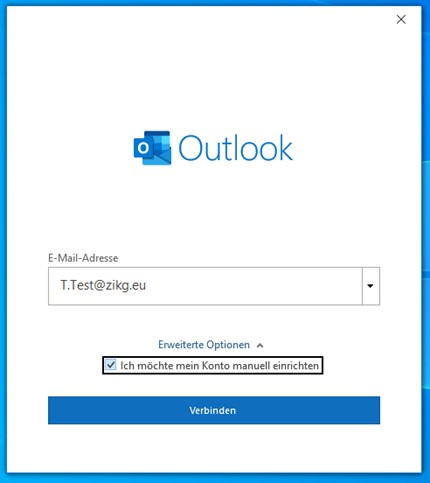
Klicken Sie auf „Exchange“.
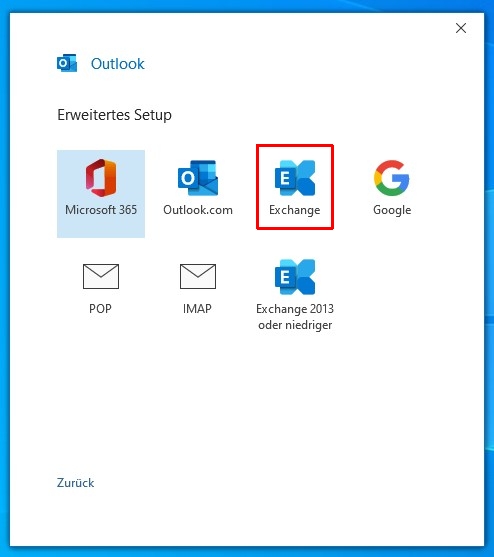
Entfernen Sie den Haken bei „Verwenden Sie den Exchange-Cache-Modus,…“
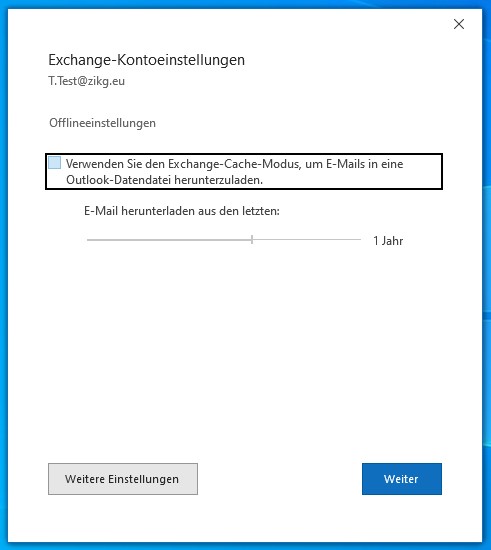
Das Konto wurde erfolgreich hinzugefügt. Zuletzt noch den Haken bei „Outlook Mobile…“ entfernen und auf „Vorgang abgeschlossen“ klicken. Nun öffnet sich das Postfach wie gewohnt.

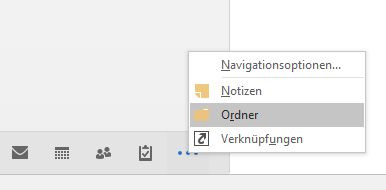
Ihre E-Mails können Sie über Outlook abrufen. Dort wird die Ordneransicht empfohlen, mit der Sie auf die „Öffentlichen Ordner“ zugreifen können, wo Sie unter anderem den Abwesenheitskalender finden.
Wenn Sie außerhalb des Hauses auf Ihre E-Mails zugreifen möchten, nutzen Sie bitte folgenden Link: https://mail.zikg.eu/owa/. Dafür benötigen Sie ein Zertifikat, dass Sie gerne über it@zikg.eu anfordern. Bei der Erstanmeldung muss die Domäne mit angegeben werden (DMUCZI1\[Benutzername]).
Persönlicher Ordner
Neben Y:/ haben Sie noch ein Laufwerk U:/ auf dem Sie ihre persönlichen Dateien speichern sollten. Dieses Laufwerk wird regelmäßig gesichert und Sie haben auch Zugriff, falls Sie sich von einem anderen Arbeitsplatz anmelden.
Spezielle Software
In Zimmer 117 (Dokumentenlieferdienst) in der Bibliothek befindet sich ein Rechner mit kalibrierbarem Monitor und einem Din A3 Scanner, auf dem die folgenden Softwarepakete für alle zur Nutzung bereitgestellt werden.
- Adobe Creative Cloud
- Beinhaltet u.a. Photoshop, InDesign, Adobe Acrobat Pro. Die Anmeldedaten stehen auf dem Rechner.
- Abbyy Fine Reader 12
- Eine neuere Version (Abbyy Fine Reader 16) ist auf dem Rechner links daneben (ZIW-014) installiert.
Transferordner
Um auch abteilungsübergreifend Dokumente miteinander austauschen zu können, können Sie den Ordner Y:\_Transfer nutzen.
Auf diesen Ordner haben alle Mitarbeitenden im Haus Zugriff, dürfen Dateien/Ordner reinkopieren, lesen und löschen.
Wichtige Hinweise:
- Bitte schützen Sie sensible Inhalte mit einem Passwort
- Dateien müssen kopiert und eingefügt werden (kein drag&drop, da die Dateien sonst für andere möglicherweise nicht lesbar sind)
Homeoffice
Nach Absprache kann ggf. im Homeoffice gearbeitet werden. Sobald Sie dafür freigeschaltet sind, können Sie nach folgender Anleitung auf den Terminalserver und damit auf das ZI-Netz zugreifen.
Medienraum 143
In der Bibliothek können sowohl ZI-Mitarbeitende als auch registrierte Bibliotheksnutzende einen technisch modern ausgestatteten Raum nutzen, der flexibel gebucht werden kann. Der Raum eignet sich insbesondere für kleinere Gruppen, die sich zu Besprechungen treffen, gemeinsam arbeiten oder an Online-Meetings teilnehmen möchten.
Ausstattung
Der Raum bietet Arbeitsplätze für bis zu 6 Personen.
Ein großer Monitor steht zentral am Besprechungstisch zur Verfügung und kann von allen Anwesenden unkompliziert genutzt werden. Für Online-Meetings ist zusätzlich eine professionelle Webcam verfügbar.
Hinweise zur Verwendung der technischen Ausstattung und die ZI-Intern Anmeldedaten finden Sie hier.
Buchung und Zugang
Hier kann der Raum gebucht werden. Ein anny-Konto ist dafür nicht notwendig.
Reservierungen für regelmäßig stattfindende Veranstaltungen sind nicht zulässig.
Neben der Buchung von Zeitfenstern von 30 Minuten bis 4 Stunden ist auch eine Tagesbuchung (9:00–19:45 Uhr) möglich.
Pro Person ist nur eine Buchung pro Tag möglich.
Buchungen sind bis spätestens eine Stunde vor dem gewünschten Termin und maximal 30 Tage im Voraus möglich.